Manual
Manual do AURA Bass
Do primeiro som ao palco.
1 · Bem-vindo ao AURA Bass
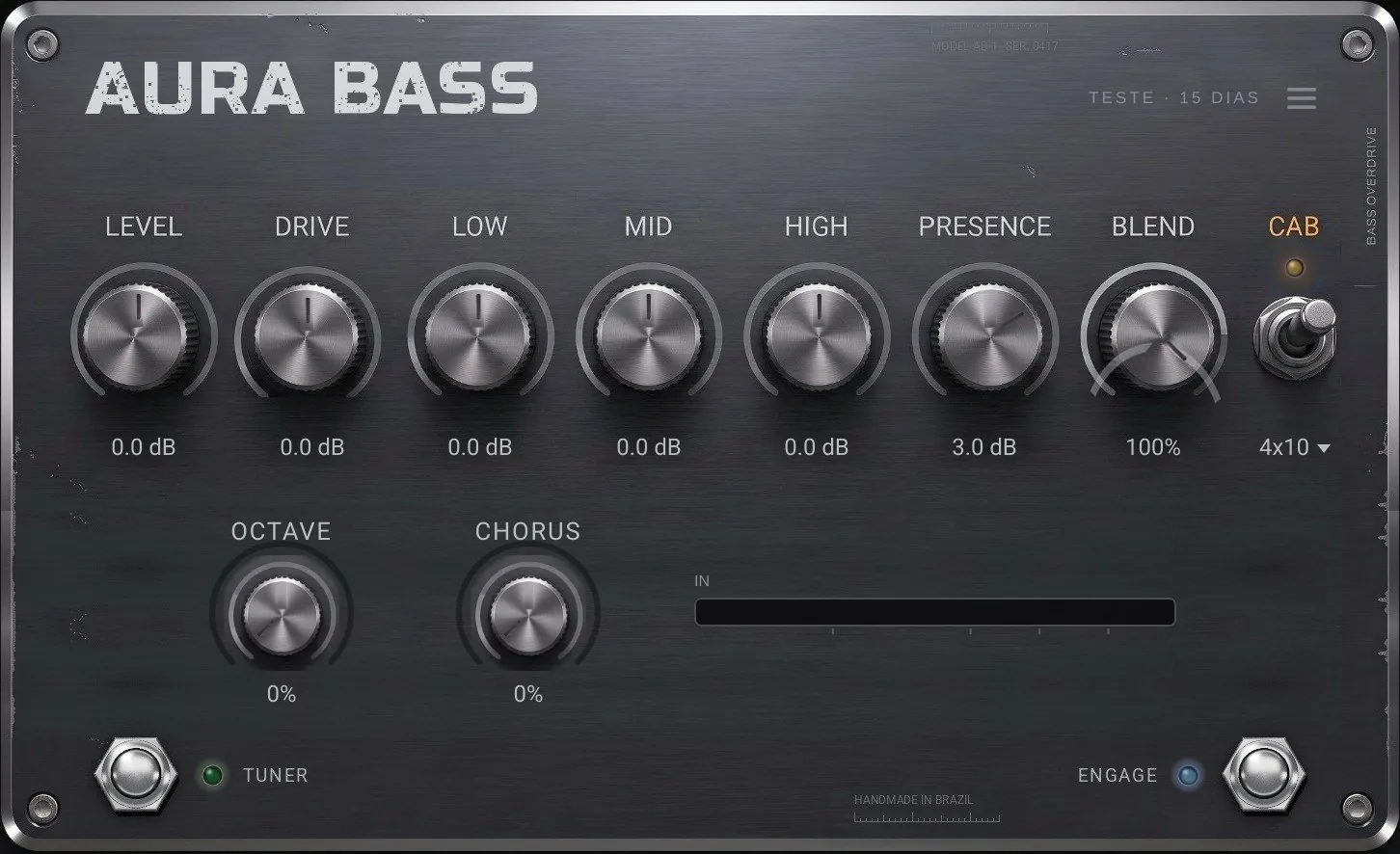
AURA Bass é um pré de baixo completo num painel só: drive com blend, equalização de quatro bandas, simulação de caixa, oitava abaixo, chorus e afinador. Funciona como plugin VST3 (Windows e Mac), Audio Unit (Mac) e programa autônomo.
O que você precisa
- Windows 10 ou 11 (64 bits), ou macOS 10.13 ou superior (Intel ou Apple Silicon).
- Uma interface de áudio, para ligar o baixo ao computador.
- Opcional: uma DAW (Reaper, Cubase, Studio One, Ableton, Logic ou GarageBand). Sem DAW, use o programa autônomo.
2 · Instalação
Windows
- Baixe AURA-Bass-Windows.exe na página do plugin.
- Abra o instalador. Se o Windows mostrar “O Windows protegeu o computador”, toque em Mais informações e depois em Executar assim mesmo.
- Escolha o que instalar: o plugin VST3, o programa autônomo ou os dois.
- Na sua DAW, mande reescanear os plugins VST3 e procure por AURA Bass.
O VST3 vai para a pasta padrão C:\Program Files\Common Files\VST3 e o programa para C:\Program Files\AURA Bass.
Mac
- Baixe AURA-Bass-macOS.pkg na página do plugin.
- Clique com o botão direito no arquivo, escolha Abrir e confirme em Abrir, porque o instalador ainda não tem assinatura da Apple.
- Siga o instalador e marque o programa, o VST3 e o Audio Unit, se quiser todos.
- Abra a DAW e reescaneie os plugins. No Logic, o Audio Unit aparece em Audio Units.
O VST3 e o Audio Unit ficam em /Library/Audio/Plug-Ins e o programa em Aplicativos.
3 · Teste e ativação
Ao abrir pela primeira vez, o AURA Bass começa um teste de 15 dias com todos os recursos liberados. Um aviso discreto no topo do painel mostra quantos dias faltam.
- Chave de ativação: abra o menu do painel (ícone de três linhas), escolha Ativar com uma chave e cole a chave.
- Aparelhos: cada chave vale para até 3 aparelhos seus. Para trocar de aparelho, use Gerenciar a licença e desative um deles.
- Internet: só é necessária para ativar e para confirmar a licença de tempos em tempos. O AURA Bass funciona offline por até 30 dias entre as confirmações.
- Fim do teste: o plugin para de processar o som até ser ativado. Seus projetos e ajustes continuam salvos.
4 · O painel
Da esquerda para a direita, o sinal passa por trim, drive, equalização e caixa. Os valores abaixo são os do plugin.
| Controle | Faixa | Padrão | O que faz |
|---|---|---|---|
| Level | −15 a +15 dB | 0 dB | Volume de saída. |
| Drive | −15 a +15 dB | 0 dB | Quanto o sinal é empurrado na saturação. |
| Low | −12 a +12 dB | 0 dB | Grave. |
| Mid | −12 a +12 dB | 0 dB | Médio. |
| High | −12 a +12 dB | 0 dB | Agudo. |
| Presence | −7 a +7 dB | +3 dB | Brilho do ataque, para o baixo aparecer na mistura. |
| Blend | 0 a 100% | 100% | Mistura entre o sinal limpo (0%) e o sinal com drive (100%). |
| Octave | 0 a 100% | 0% | Quantidade de oitava abaixo somada ao som. |
| Chorus | 0 a 100% | 0% | Quantidade de chorus. |
| Trim (medidor IN) | −24 a +24 dB | 0 dB | Ganho de entrada, antes de tudo. Arraste no medidor IN. |
Footswitches
- ENGAGE: liga e desliga só o drive. A equalização e a caixa continuam ativas.
- CAB: liga e desliga a simulação de caixa.
- TUNER: liga o afinador e silencia a saída.
5 · Timbres de fábrica
São oito timbres de partida. Escolha um no menu do painel, em Presets, e gire os controles até soar como você quer.
| Timbre | Ideia |
|---|---|
| AURA | O som assinatura do plugin. |
| Clean | Limpo, para gravação e para partes suaves. |
| Drive | Saturação para dar sujeira. |
| Drive (Stage 2) | Mais saturação, para ir além. |
| Octave (Clean) | Oitava abaixo sobre um som limpo. |
| Octave (Wild) | Oitava abaixo com mais sujeira. |
| Sub Bass | Foco no sub grave. |
| Chorus | Som com chorus, para largura. |
Na DAW, os timbres também aparecem na lista de programas do plugin.
6 · Caixa (CAB)
O AURA Bass simula uma caixa por resposta de impulso (IR). Há duas embutidas: 4×10 e 1×15.
- Clique no nome da caixa, abaixo do botão CAB, para abrir o menu.
- Escolha uma das caixas embutidas, ou Carregar IR para usar um arquivo seu em .wav ou .aiff.
- Para usar a caixa da sua DAW ou de outro plugin, desligue o CAB.
7 · Afinador
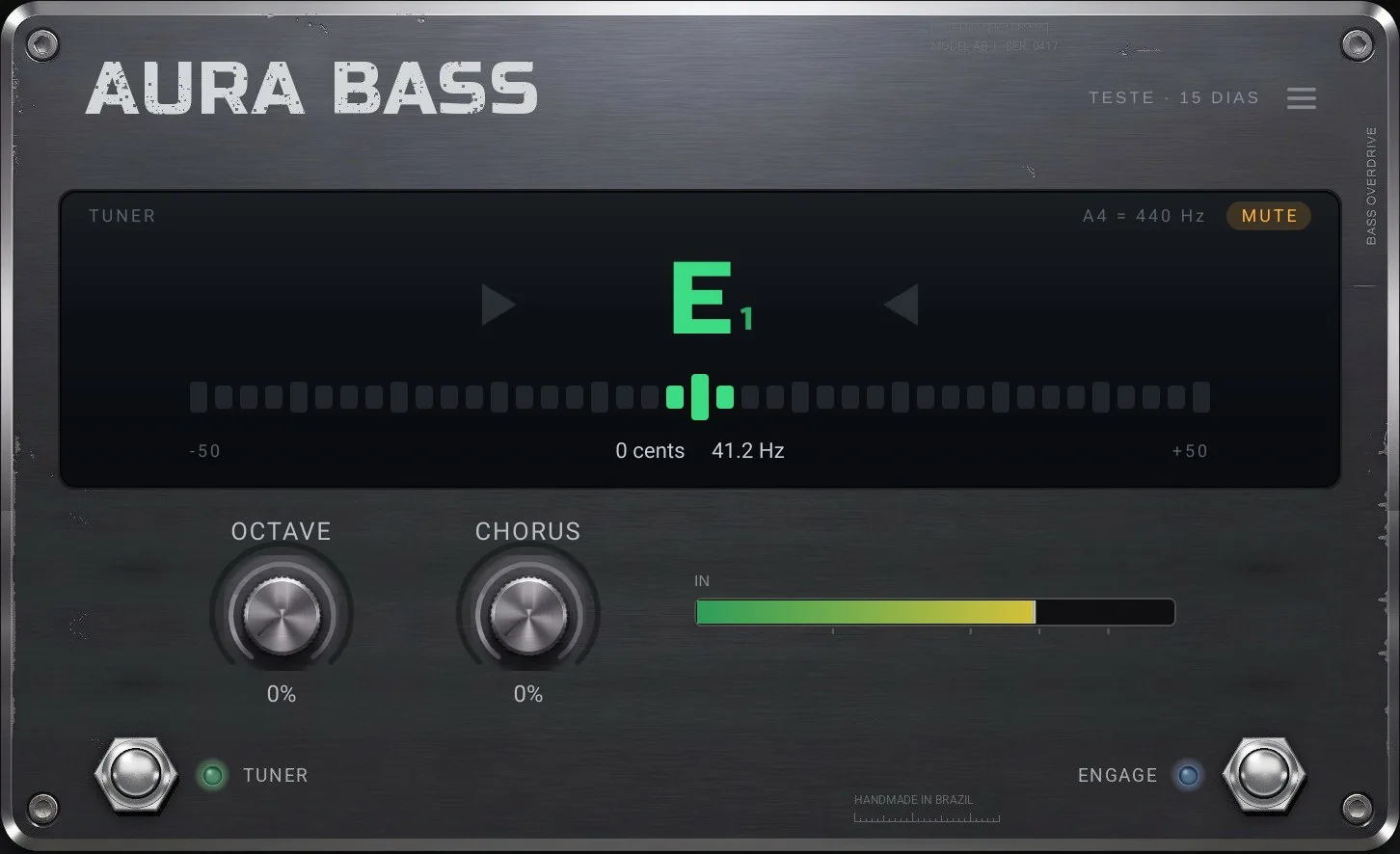
Toque o footswitch TUNER. A saída fica muda, e o painel mostra a nota e o desvio. Toque de novo para voltar ao som.
8 · Programa autônomo
O programa autônomo roda sem DAW. Abra o menu do painel e use a seção Áudio:
- Entrada e saída de áudio: escolha a interface, as entradas e o tamanho do buffer.
- Silenciar a entrada: corta o sinal que chega, útil para evitar microfonia.
O menu também mostra o dispositivo em uso, o buffer e a taxa de amostragem.
9 · Truques de uso
- Shift + arrastar: ajuste fino.
- Duplo clique no knob: volta ao valor padrão.
- Clique no valor: digite o número.
- Clique direito num controle: abre o menu de parâmetros da DAW (automação, MIDI learn), quando ela oferece.
- Menu do painel → Tamanho da interface: 100%, 125% ou 150%.
10 · Problemas comuns
| Problema | O que fazer |
|---|---|
| O plugin não aparece na DAW | Reescaneie os plugins VST3 ou AU. No Windows, confira se o VST3 foi instalado. |
| Sem som | Veja se o TUNER está desligado (ele silencia a saída) e se o teste não terminou. |
| Som estourado | Abaixe o Trim no medidor IN e depois o Level. |
| Pede ativação | O teste acabou ou a licença não foi confirmada há mais de 30 dias. Conecte à internet e ative pelo menu. |
| Aviso ao abrir o instalador | É o “desenvolvedor desconhecido”. Veja a seção Instalação. |
Criado por Thiago R. Galvão · © 2026 · Todos os direitos reservados
Este manual acompanha o app e o plugin; as telas podem variar levemente entre versões.